Windows 업데이트 끄기, 일정 연기 등 다양한 방법

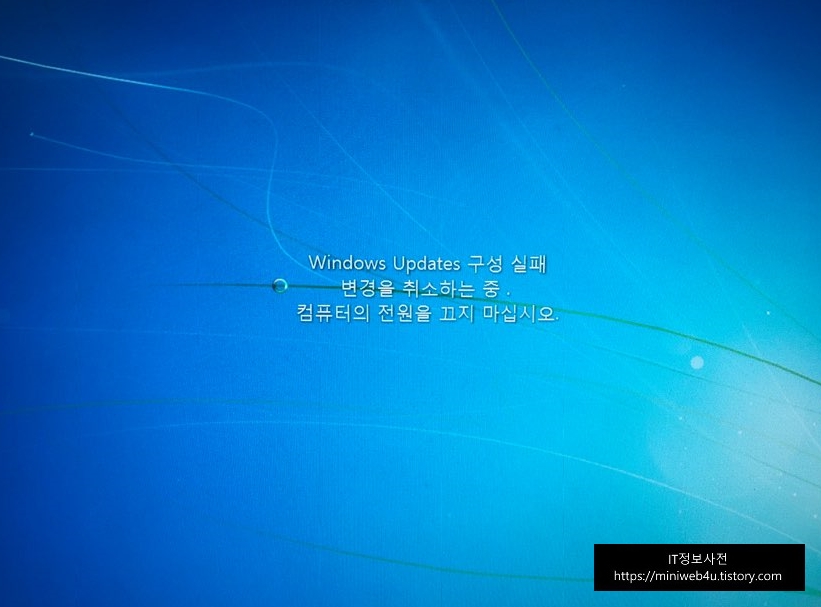
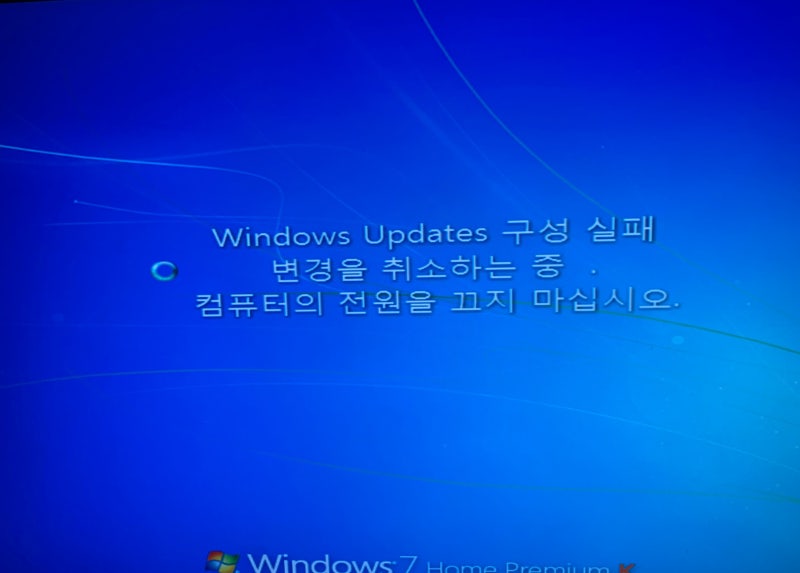
안녕하세요 사진&IT 크리에이터 자유분방입니다. 오늘은 오전부터 할 일이 많았는데요. 아침부터 컴퓨터에 다양한 오류가 발생했습니다. 생각해보니 어제 자면서 컴퓨터를 껐을 때 윈도우 업데이트가 진행된 것이 생각났습니다. 예전에는 윈도우 업데이트를 끄고 사용했지만 최근에는 보안을 위해 최대한 활성화하고 있습니다. 하지만 오류가 워낙 다양하게 등장하기 때문에 불가피하게 윈도우 업데이트 전 이미지 백업 시점에 시스템 초기화까지 했습니다. 그래서 안정화될 때까지는 잠시 윈도우 업데이트를 꺼두려고 합니다. 검색해보니 여러가지 방법이 존재하더라구요. 다만 무엇을 할 수 있고 무엇을 할 수 없는지 정확하지 않은 상황이라고 생각되는 방법들을 모두 시도해보고 제가 한 일련의 시도들을 나열해보려고 합니다.
1. Windows 업데이트 끄기
인기글



우선 가장 정확한 방법인 것 같으니 먼저 소개해 드릴게요. 네이버에서 Windows update blocker를 검색하여 아래 사이트에 접속합니다.

글을 읽어보시면 하단에 down 버튼이 있습니다.
팝업이 뜨는데 취소하면서 진행하면 아래쪽으로 Wub라는 이름의 파일이 와요.
압축을 풀고 wub_x64(64비트 기준)로 실행합니다.

그러면 위와 같이 업데이트 활성화라고 나와 있는 모습을 확인할 수 있습니다.
여기서 업데이트를 비활성화하고 적용을 클릭하고 기다리면 끝입니다. 2. 2. 2. gpedit.msc

두 번째 방법은 왼쪽 하단의 시작창 또는 창키+R을 눌러 gpedit.msc를 검색합니다. 바로 위에서 툴에서 보여드린 것과 비슷한 방식이지만 툴로 만들어진 것이 위의 방식이라고 보시면 됩니다.

트리를 보면 컴퓨터 구성 → 관리 템플릿 → Windows 컴포넌트 → Windows 업데이트 → 자동 업데이트 구성 순으로 가서 더블 클릭합니다.

그러면 위와 같은 상태가 되는데 사용→다운로드 및 자동설치 알림→적용→확인 순으로 누릅니다. 3. 3. 3. services.msc
그런 다음 시작 창 또는 창 키 + R 키를 눌러 services.msc를 검색하거나 서비스 앱에 접속하십시오.여기 보시면 창의 업데이트가 있습니다.오른쪽 버튼을 눌러 속성을 누릅니다.여기서 시작 유형을 비활성화합니다.다음으로 [복구] 를 클릭하여 서비스의 첫 번째 실패로 작동하지 않기를 선택합니다.응답하지 않은 상태에서 적용을 클릭합니다. 4. Windows 업데이트 연기 일시 중지다음은 Windows 업데이트를 늦추는 방법입니다.윈도우 버튼→설정을 누릅니다.그런 다음 업데이트 및 보안을 클릭합니다.조금 아래로 내려가시면 고급 옵션이 있습니다.고급 옵션을 보시면 업데이트 일시 중지가 있습니다.여기서는 최대 35일까지 업데이트를 늦출 수 있습니다.업데이트 일시 중지된 모습이 방법은 컴퓨터를 사용해야 하는 순간 업데이트가 진행되는 것을 막을 수 있을 것 같습니다.윈도우 업데이트는 보안상의 이유로 항상 권장사항이기 때문에 위와 같이 미루는 방법도 있네요.끝맺음이번 윈도우 업데이트 중지는 이번에 업데이트 되면서 오류가 많이 발생하여 부득이 방법을 시도하여 진행한 부분도 있습니다. 찾아보니 어느 것도 완벽한 방법이 아니라 가끔 풀려서 창이 업데이트 된다는 이야기도 있는 것 같네요. 편의에 따라 선택하면 될 부분이라고 생각합니다. 그럼 이번 포스팅은 여기서 마치도록 하겠습니다. 감사합니다 :)이번 윈도우 업데이트 중지는 이번에 업데이트 되면서 오류가 많이 발생하여 부득이 방법을 시도하여 진행한 부분도 있습니다. 찾아보니 어느 것도 완벽한 방법이 아니라 가끔 풀려서 창이 업데이트 된다는 이야기도 있는 것 같네요. 편의에 따라 선택하면 될 부분이라고 생각합니다. 그럼 이번 포스팅은 여기서 마치도록 하겠습니다. 감사합니다 🙂